
Шаблон WordPress
Шаблон WordPress - это своего рода заготовка для сайта, со встроенными возможностями настройки дизайна, функционалом для вставки контента, а также, зачастую, возможностями структурной настройки страницы.
Зачем использовать шаблон для вашего сайта?
WordPress - самая популярная платформа для создания и настройки различных типов сайтов, которая упрощает процесс создания сайта несколькими способами. Один из самых популярных способов создания сайта - это создание его на основе готового шаблона (тема), у которого уже есть готовый дизайн и структура, остается только внести изменения в контент и адаптировать его.
Настройка шаблона WordPress поможет вам получить нужный контент и сохранить дизайн в соответствии с вашим брендом.
Таким образом, вы быстро получите готовый сайт, соответствующий вашей отрасли, а если вы найдете подходящий шаблон, то это самый дешевый вариант.
Создание сайта на основе шаблона лучше всего работает, когда структура и стиль шаблона изначально соответствуют тому, что вы хотите от него получить.
Что нужно учитывать?
Если шаблон нуждается в доработке, выходящей за рамки возможностей настройки, предусмотренных в шаблоне, доработка может обойтись дороже, чем альтернативные варианты:
- Создайте уникальный сайт с нуля;
- или из готовых блоков.
Настройка шаблонов WordPress позволяет вам контролировать дизайн, внешний вид и функциональность, чтобы ваш сайт отвечал вашим потребностям и целям. В этой статье мы рассмотрим важные шаги и советы по настройке шаблонов на платформе WordPress.
К сожалению, вы не сможете полностью протестировать шаблон перед покупкой, так что риск есть, но есть способы его снизить:
- Обязательно должен быть доступен предварительный просмотр шаблона, убедитесь, что у вас достаточно времени, чтобы изучить не только описание шаблона и изображения, но и предварительный просмотр (предварительный просмотр, демонстрационная страница)
- На платформе должны быть отзывы тех, кто уже приобрел этот шаблон. Мы рекомендуем вам не только смотреть на количество звезд, но и читать такие отзывы
- Если вы планируете, чтобы установку и настройку вашего сайта выполнял специалист, обязательно проконсультируйтесь с ним, который будет работать с шаблоном и вашим сайтом, прежде чем покупать его.
Если у вас возникнут проблемы, помните, что разработчики шаблонов обычно также предлагают техническую поддержку и исправление ошибок. Если в шаблоне что-то не работает или не доступен обещанный в административной панели функционал, не стесняйтесь связаться с разработчиком шаблона. Сделать это можно на той платформе, через которую вы приобрели шаблон. Авторитетные разработчики шаблонов помогут вам найти ожидаемый функционал в панели администрирования wp или, если это техническая ошибка, исправят ее в следующей версии шаблона. Если срок поддержки не истек, вы можете бесплатно установить все обновления для своего сайта.
8 шагов, которые необходимо учесть при создании сайта с помощью шаблона
1. выберите подходящий шаблон

Первый шаг - выбрать наиболее подходящий шаблон. Существуют бесплатные и платные шаблоны. Многие бесплатные шаблоны будут доступны уже при установке wordpress, платные темы доступны на многих платформах, но самой популярной является платформа ThemeForest. Шаблоны следует выбирать исходя из отрасли компании, целей, стиля, соответствующего бренду компании. После того как структура, стиль и функциональность шаблона соответствуют тому, что вы ищете, важно также тщательно изучить (демонстрационная страница) предварительно просмотреть и проверить отзывы, чтобы убедиться, что шаблон также будет легко администрировать, настраивать и соответствовать описанию шаблона.
После того как шаблон выбран, вам остается только скачать его и установить в свою систему wordpress.
2. Обновите WordPress, шаблон и плагины:
Прежде чем приступить к настройке, убедитесь, что у вас последняя версия WordPress и обновления шаблонов. Это обеспечит безопасность и оптимальную производительность. Иногда только что установленный шаблон на самом деле имеет более новую версию, вы можете проверить, есть ли у вас последняя версия на сайте WordPress, выполнив поиск здесь [Dashboard -> Updates].
3. Разместите свой контент на сайте:

Если на вашем сайте уже есть контент до смены шаблона, то он будет доступен и в новом шаблоне, но при новой установке WordPress вам, конечно, придется создавать контент. В любом случае, после смены шаблона стоит хотя бы просмотреть контент, чтобы убедиться, что текст по-прежнему актуален, а изображения соответствуют содержанию и дизайну сайта.
4.Настройте макет и внешний вид шаблона:
Чтобы изменить макет шаблона, воспользуйтесь редактором шаблонов. Вы можете найти его в административной панели WordPress. Настройте заголовки страниц, макет, партнерские страницы и другие элементы, чтобы улучшить пользовательский опыт.
Чтобы изменить внешний вид шаблона, воспользуйтесь Customizer, где вы можете редактировать цвета, шрифты, фоновые изображения и другие визуальные элементы. Если вы хотите внести более серьезные изменения, можно воспользоваться языком настройки CSS.
Каждый шаблон может иметь свой особый способ изменения того или иного параметра. Если вы не знаете решения, помните, что велика вероятность того, что кто-то уже сталкивался с этой проблемой, и в интернете могут найтись советы по ее решению.
Если вы только что купили шаблон, у разработчика наверняка есть центр поддержки, куда можно обратиться по поводу любых трудностей, возникающих при работе с их шаблоном.

5. добавьте плагины (плагин):
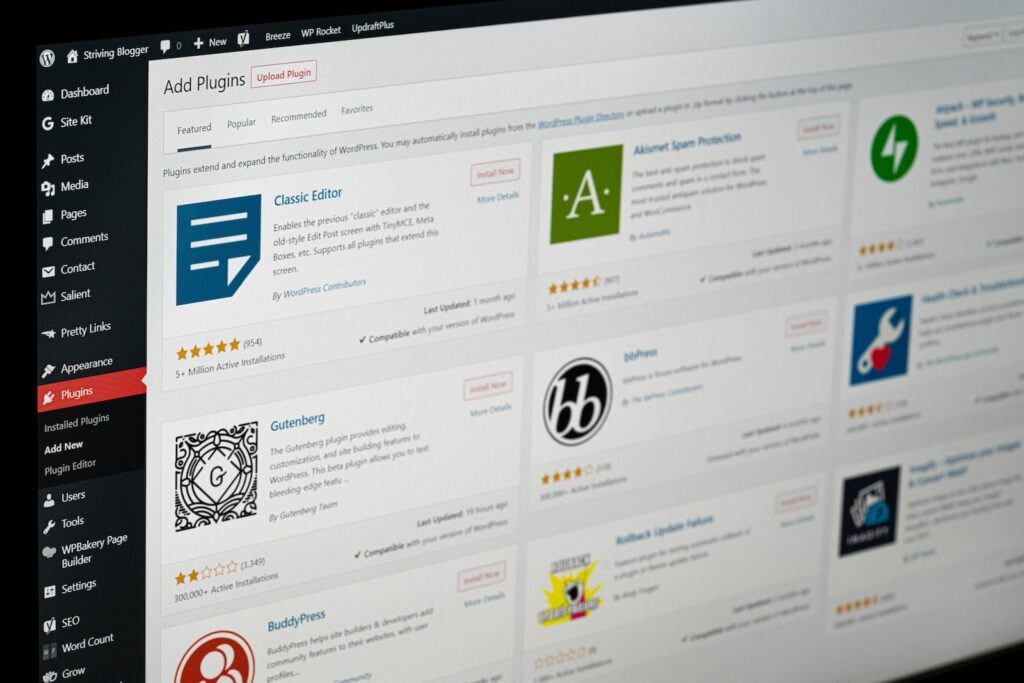
WordPress предлагает множество плагинов, которые могут расширить функциональность вашего сайта, выходящую за рамки функциональности, заложенной в шаблоне. Например, если вы хотите добавить контактную форму, найдите плагины "contact form" и установите их.
6. Настройте код шаблона (если необходимо):
Если вы столкнулись с ограничением в шаблоне, а поддержка разработчиков шаблона не решает проблему, или вы не нашли нужный плагин, то вам нужно привлечь к делу программиста. Это потребует специфических знаний, но если вы сможете описать, что вам нужно, то программист наверняка сможет внести коррективы или создать совершенно новое отдельное решение для конкретной задачи.
Кроме того, новое программируемое дополнение обычно имеет свои собственные опции настройки в WordPress или в существующем шаблоне.
Если вы опытный пользователь WordPress и хотите внести более глубокие изменения, вы можете настроить код шаблона. Перед этим обязательно сделайте резервную копию, чтобы избежать потери данных и иметь возможность вернуть код в исходное состояние в случае необходимости.

7. тестирование и оптимизация:

После настройки шаблона всегда проверяйте свой сайт, чтобы убедиться, что все работает правильно и выглядит так, как вы задумали. Веб-сайт - это живое искусство, у него есть дата публикации, но он никогда не бывает полностью завершенным. После того как запланированные изменения внесены и сайт опубликован, продолжайте создавать новый контент, оптимизируйте SEO и скорость работы сайта.
8. Используйте поддержку сообщества WordPress:
Если вы столкнетесь с трудностями, вы также можете обратиться за решением к сообществу WordPress. В Интернете есть форумы, группы и документация, которые помогут вам решить проблемы, возникающие при создании сайтов.

Нужна помощь в запуске вашего сайта?
Заказать консультацию
